




Y2Mate YouTube を MP3・MP4 に変換
Y2Mate は、YouTube 検索と Ytmp3 で利用できるファイルの選択をつなぎます。タイトルを検索するか動画リンクを貼り付け、正しいソースの出力を確認してください。MP3 は聴くために使い、提供される MP4 動画なら映像も残せます。転送前に必要な内容を決めましょう。形式の選択はその録音に対するもので、別の演奏への置き換えではありません。
トレンド
01ダウンロード
Yes! 東京 (feat. SUPER DRAGON, Sakurashimeji, ONE N' ONLY, BUDDiiS, ICEx & Lienel)
EBiDAN Ebisu Gakuen Boys Club, Chotokkyu, M!LK, GNJB
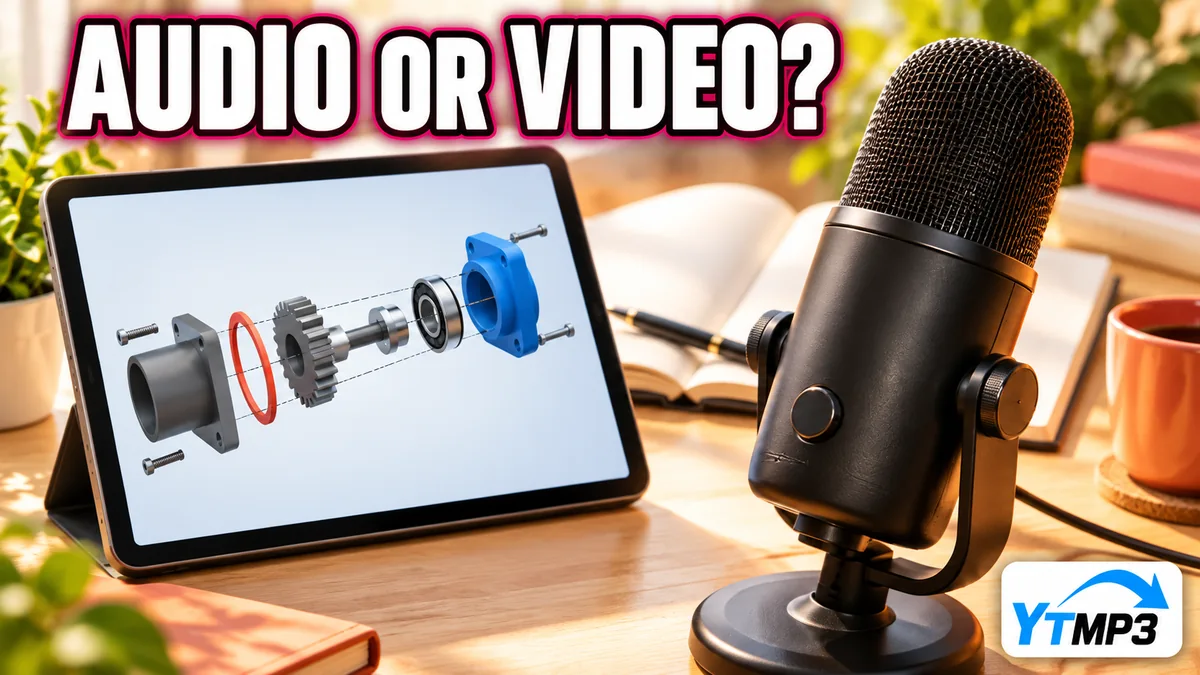
MP3 音声と MP4 動画を比較
聴くための MP3 を選ぶ
音だけで必要な内容が伝わる場合は、用意された MP3 を選べます。音楽、話し声、周囲の音もソースによって残ることがあります。音声ダウンロード は聴くためのコピーを扱います。変換で導入が自動的に削除されたり、演奏の順序が変わったりするとは考えないでください。
映像を残す MP4 を選ぶ
動作、画面上の内容、視覚的な説明は音だけでは伝わらない場合があります。必要なら MP4 の選択肢 を調べ、提供されるファイル情報を読んでください。拡張子だけでは解像度、音声トラック、プレーヤーが対応する符号化方式までは分かりません。
カードは形式の用途を説明するもので、ファイルを選択する操作ではありません。実際のダウンロード操作は選んだソースの変換結果にあります。検索語を変えても、同じ動画にない出力が自動で追加されるわけではありません。
ファイル形式の前に投稿を選ぶ
予告、全編、編集した抜粋が、ほぼ同じタイトルを使うことがあります。最初に保存したい内容を確認してください。直接リンクは特定のソースを示し、検索はアドレスが不明なときに役立ちます。見慣れたサムネイルだけで録音を判断しないようにしましょう。
この流れは選択した一つの動画を対象とし、チャンネル全体や再生リストの自動処理ではありません。保存したい投稿の個別アドレスを使ってください。Ytmp3ブログ では形式やダウンロード済みファイルを英語で解説しています。
転送が終わったファイルを開く
ブラウザーの転送が完了したら、適したプレーヤーでファイルを開き、演奏と必要な音声・映像を確認してください。最大のファイルが最適とは限りません。長さ、メディアの種類、符号化方式も容量に影響します。この Y2Mate ページは Ytmp3 を利用し、他ブランドとの関係を表すものではありません。ソースの条件で保存が認められた素材のみ取得してください。
Y2Mate の形式選択に関する質問
動画を入力する前に形式を決められますか?
音声だけが必要か、映像も必要かは先に決められます。ただし、実際に使えるファイルは選んだソースの結果で確認します。全リンクに共通の形式、解像度、容量があるとは限りません。
形式を変えると曲のバージョンも変わりますか?
いいえ。音声と動画の出力は、開いた投稿に対応します。別の演奏が欲しい場合は別のソースを選び、形式変更で新しいスタジオ版やライブ版が生まれるとは考えないでください。Ytmp3ブログ に英語のファイル解説があります。