









YouTube Downloader für MP3- und MP4-Dateien
YouTube Downloader verbindet eine ausgewählte YouTube-Quelle mit dem verfügbaren Downloadablauf. Beginne mit Suchwörtern, wenn du das Video noch finden musst, oder füge eine bekannte Adresse ein. Öffne das Ergebnis, prüfe die Dateien und starte die gewünschte Ausgabe. Danach übernimmt der Browser die Übertragung und den Speicherort. Wenn du diese Schritte auseinanderhältst, erkennst du leichter, ob du noch eine Aufnahme auswählst, auf Optionen wartest oder bereits eine Datei speicherst.
Trends
YouTube-Suche, Konvertierung und Dateidownload
01Link eingeben oder suchen
02Video bestätigen
03Ausgabe auswählen
04Speichern und prüfen
Die nummerierte Darstellung erläutert den Ablauf, misst aber nicht den Fortschritt deiner Anfrage. Eine Suche hilft beim Finden eines Uploads; ein direkter Link benennt bereits eine ausgewählte Quelle. Prüfe in beiden Fällen das Ergebnis vor dem Download. Über eine tatsächliche Dateiübertragung informiert die Browseranzeige, nicht die Illustration der Schritte.
Eine Datei nach ihrem benötigten Inhalt auswählen
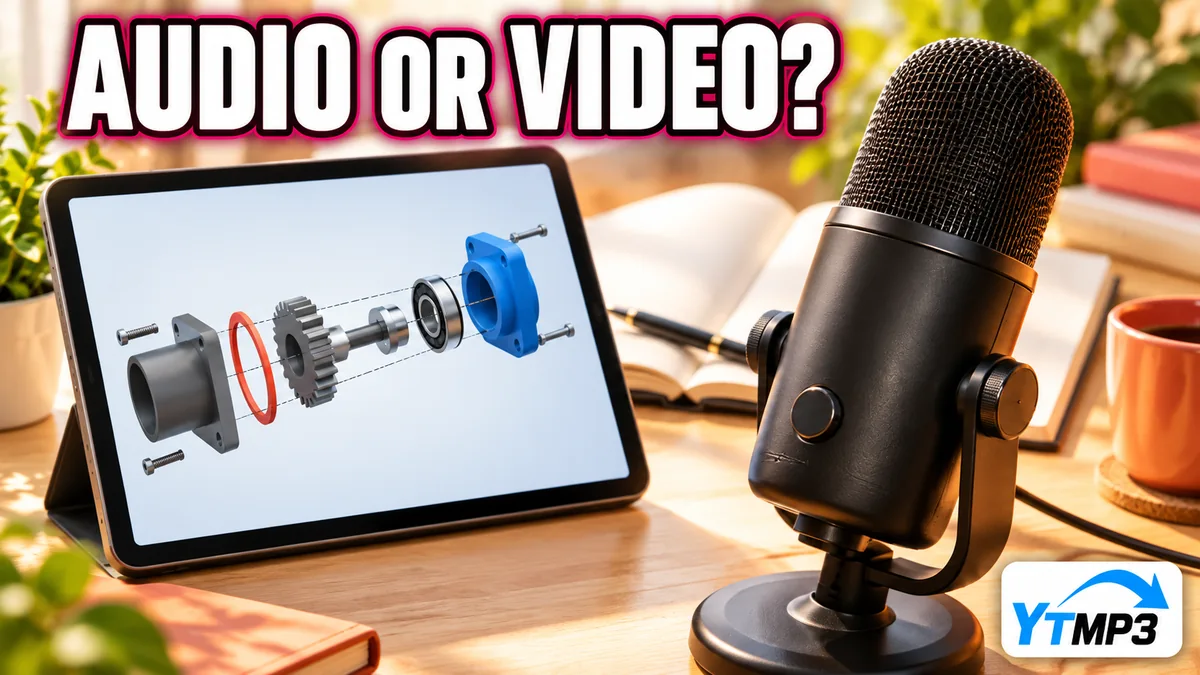
Nutze YouTube zu MP3 zum Anhören, wenn die Quelle eine passende Audioausgabe liefert. Öffne YouTube zu MP4, wenn Bewegungen, eine Vorführung oder andere sichtbare Informationen erhalten bleiben sollen. Entscheide anhand der Aufnahme. Der Name einer Werkzeugseite ist keine Formatgarantie für jedes Video.
Welche Ausgaben erscheinen, hängt von der Verfügbarkeit der Quelle und dem Konvertierungsanbieter ab. Wiederholtes Drücken einer Download-Schaltfläche ergänzt keine fehlende Option. Ordne das aktuelle Ergebnis seinem Video zu, bevor du eine andere Quelle oder neue Anfrage versuchst. Auch eine Startzeit im Link beweist nicht, dass die Datei ab dieser Stelle zugeschnitten wird.
Die Übertragung bis zum Öffnen der Datei verfolgen
- Sieh in der Downloadliste nach dem Status. Der Beginn einer Übertragung und die vollständig gespeicherte Kopie sind zwei verschiedene Ereignisse.
- Finde die Datei über die Browserliste oder den gewählten Ordner. Achte auf ihren Namen, damit du sie nicht mit einem Ergebnis einer früheren Anfrage verwechselst.
- Öffne den vollständigen Download und prüfe Aufnahme und Medientyp. Eine funktionierende Vorschau auf der Webseite beweist nicht, dass eine lokale Kopie vorhanden ist.
Zeigen mehrere Tabs ähnliche Videotitel, prüfe eine Anfrage, bevor du eine weitere startest. So kannst du eine neue Datei von einem noch laufenden Transfer unterscheiden. Verwende eigene oder erlaubte Inhalte entsprechend den Regeln der Quelle. Der Downloader bietet keinen Weg, privaten Zugriff oder andere Zugangsbeschränkungen zu umgehen.
Fragen zum Ablauf eines Downloads
Ersetzt ein erneuter Klick auf Download die erste Übertragung?
Gehe nicht davon aus. Die Aktion kann einen weiteren Transfer starten, statt den laufenden zu ersetzen. Prüfe zuerst den Browser und identifiziere einen fehlgeschlagenen Auftrag vor einem erneuten Versuch. Englische Beiträge zu diesen Schritten findest du im Ytmp3-Blog.
Lässt sich die fertige Datei nur aus demselben Tab öffnen?
Nein. Nach Abschluss des Downloads liegt die Kopie am gewählten Speicherort und kann unabhängig geöffnet werden. Bestätige das Ende der Übertragung, bevor du die Seite schließt: Eine Vorschau oder ein unvollständiger Transfer ist nicht dasselbe wie diese lokale Datei.